버튼으로 열기
입력창 아래 ‘모델 검사’를 클릭하세요. 좁은 터미널에서는 ‘검사’로 표시됩니다.
프론트엔드 개발자를 위한 오픈소스 AI 에이전트.
팀 규칙을 확인하고, 입력값과 선택 상태가 유지되는지
실제 브라우저에서 검사하세요.
npx @choijinwon/oscode@0.19.0 --agent frontend콘솔과 로컬 분석은 키 없이 시작합니다. AI 코드 수정에는 모델 연결이 필요합니다.
npm install -g @choijinwon/oscode@0.19.0
oscode --agent frontend설치 후 작업할 프로젝트 폴더에서 실행하세요. 소스 코드 보기 ↗
주문 화면을 공통 컴포넌트로 바꿔줘.
작성 중인 메모와 선택한 주문은 유지해줘.
OSCODE
기존 컴포넌트와 원본을 확인하고, 승인된 범위에서 수정합니다.
/team-ui check
/workflow run orders
/evidence review.md
↗ 검사 결과와 팀 규칙 근거를 review.md에 저장
실제 실행 결과가 아닌 설명용 예시입니다. 팀 규칙과 orders 작업·시나리오를 먼저 등록해야 합니다.
검사 범위와 결과는 프로젝트 설정에 따라 달라집니다. 예제 설정 보기 →
반도체 이미지 분류·결함 탐지·영역 분할 결과를 모델 규격에 맞는 화면으로 확인하세요. 같은 이미지에 대한 A/B 결과를 나란히 비교합니다.
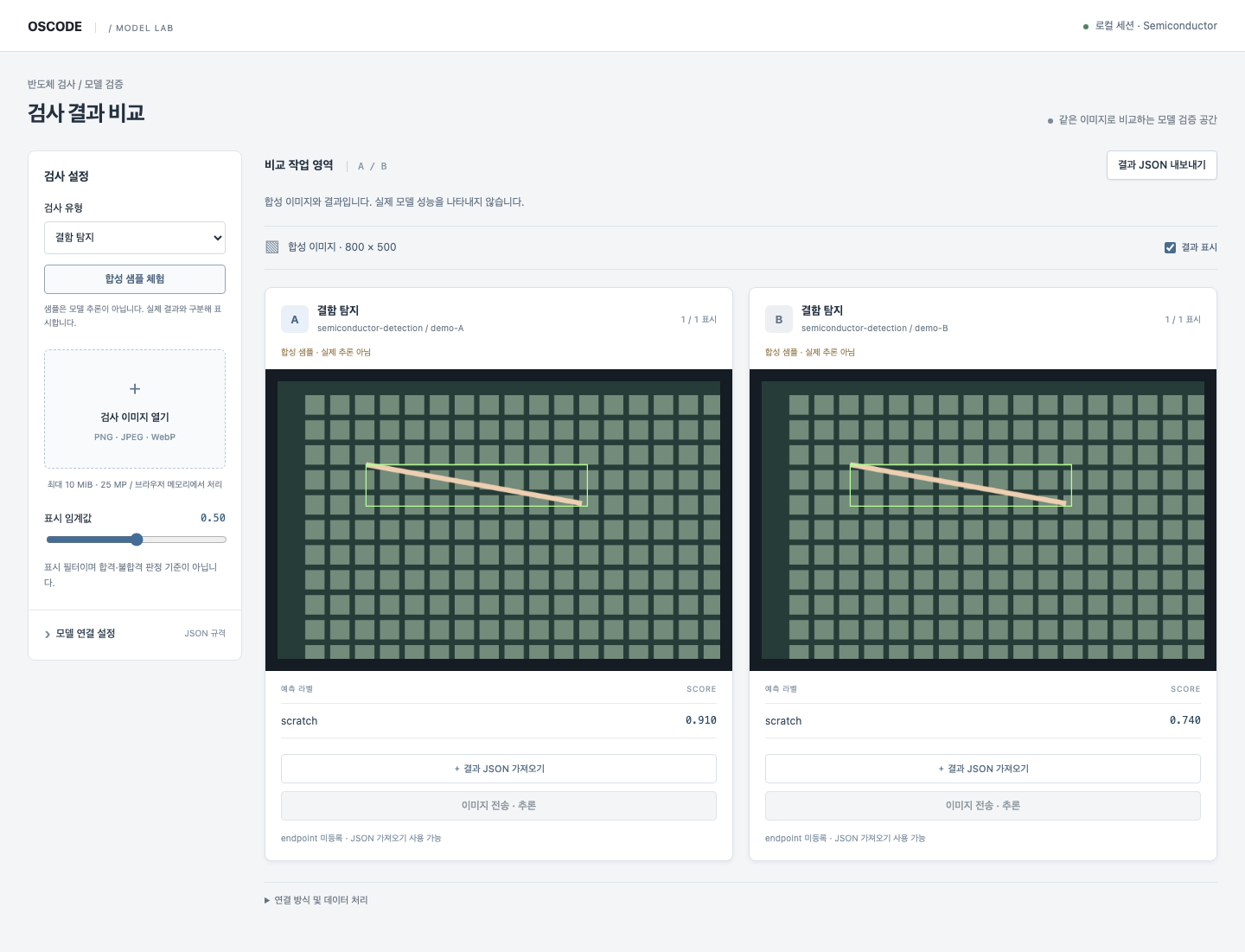
입력창 아래 ‘모델 검사’를 클릭하세요. 좁은 터미널에서는 ‘검사’로 표시됩니다.
검사 이미지를 열고 A/B 모델의 규격을 등록합니다. API 키 없이 합성 샘플도 체험할 수 있습니다.
분류 점수·결함 박스·분할 폴리곤을 확인하고 임계값과 결과 표시를 조절합니다.
이미지 해시, 모델 버전, 원본 결과를 포함한 비교 JSON을 내려받습니다.
실제 추론에는 별도 모델 서버가 필요합니다. JSON 결과를 가져올 수도 있습니다. A/B는 시각적 비교이며 정확도 평가·자동 합격 판정은 아닙니다.
AI로 기능 블록을 조립하고, 전문 작업을 실행해 견적·결과물·고객 검수 승인 기록을 남깁니다.
작업 범위·결과물·금액을 합의합니다.
검증한 연결을 기존 권한에 따라 실행합니다.
생성한 파일과 내용 해시를 기록합니다.
고객 검수 승인 확인 후 청구 준비 상태로 전환합니다.
프로젝트의 컴포넌트 API와 사용 후보를 찾고, 재사용할 원본을 확인합니다.
/catalog →모델에 작업을 요청하고 변경을 승인합니다. 등록한 필수·금지 import와 코드 패턴을 검사합니다.
/team-ui check →등록된 시나리오에서 입력값·선택·포커스·스크롤이 작업 전후 유지되는지 비교합니다.
상태 보존 가이드 →통과·실패·미검증을 구분하고, 실행한 검사와 규칙 결과를 문서로 내보냅니다.
/evidence →웨이퍼 맵부터 알람·정비·레시피 비교까지. JSON·CSV를 검증하고 LOT → 웨이퍼 → 다이를 연결해 탐색하세요. 갤러리에서 선택하고 프로젝트에 맞는 코드와 CSS를 생성하세요.
반도체 컴포넌트 가이드 →/design select next/semi-traceReact·Vue·Angular·Svelte와 함께 Next.js·Nuxt에서도 기존 디자인 컴포넌트를 생성합니다.
9종의 가상 데이터 화면과 로컬 파일 탐색기를 제공합니다. MES 연결·장비 제어·자동 갱신은 포함하지 않습니다.
Next.js · Nuxt 적용 방법 →OSCODE가 요청을 분류해 필요한 도구를 먼저 제공합니다. 자체 엔진은 내 컴퓨터의 규칙으로 판단하며 외부 판단 API를 사용하지 않습니다.
스마트 판단 설정 가이드 →OSCODE 내부 규칙으로 분류하고, 여러 작업이 섞이거나 판단 근거가 없으면 일반 경로를 사용합니다. 자체 학습 모델은 아니며 승인과 PLAN 제한은 유지됩니다.
npm 0.14.0부터 자체 로컬 엔진을 제공합니다. 도구 선택을 돕는 기능이며 정확도나 토큰 절감률을 보장하지 않습니다.
설치·모델 연결부터 팀 규칙과 상태 보존 검사까지.
명령어와 설정 예제를 복사해 프로젝트에 적용하세요.
콘솔, 로컬 분석, 팀 규칙 검사와 로컬 판단은 키 없이 사용할 수 있습니다. AI 코드 수정에는 설정에서 모델 연결이 필요하고, 자체 판단 엔진에는 별도 API 키가 필요하지 않습니다.
OSCODE 소프트웨어는 MIT 라이선스입니다. 연결한 모델의 API 사용료나 구독 조건은 공급자에 따라 별도입니다.
구성된 자동 검사의 통과를 뜻합니다. 전체 제품 정확성이나 접근성 준수를 보증하지 않으며 수동 확인이 필요할 수 있습니다.
AI 코드 수정에는 선택된 코드와 대화가 연결한 모델 공급자로 전송될 수 있습니다. OSCODE 자체 판단 엔진은 외부 통신 없이 내 컴퓨터에서 처리합니다. npm 0.14.0부터 외부 판단 API 연결을 제거했습니다. 세션·캐시·검증 보고서는 프로젝트의 .oscode에 저장합니다. 요청·코드 처리 방식 보기 →